Vous pouvez transformer un très ancien iPad en écran tactile pour votre machine à expresso Decent. Cette version permet d'exécuter l'ancienne application de1app sur des iPad 32 bits dont Apple a cessé le support il y a plusieurs années. Elle nécessite le jailbreak de l'iPad ; cette procédure est donc plus technique qu'une installation classique depuis l'App Store.
Quels sont les iPad compatibles ?
Cette version est destinée aux iPad 32 bits fonctionnant sous iOS 9.3.5 ou 9.3.6 (la dernière version d’iOS que ces modèles peuvent prendre en charge). Les modèles pris en charge sont les suivants :- iPad 2
- iPad 3 (3e génération)
- iPad 4 (4e génération)
- iPad mini (1re génération)
Les modèles A5 (iPad 2, iPad 3, iPad mini 1) fonctionnent, mais ils sont lents : le premier lancement prend quelques minutes, le temps que l’application copie ses fichiers et adapte les graphismes. Les lancements suivants sont plus rapides. L’iPad 4 (A6) est nettement plus rapide. La connexion Bluetooth avec la DE1 et les balances prises en charge fonctionne sur tous ces modèles.
Guide d'installation
L'installation s'effectue entièrement sur l'iPad lui-même ; aucun ordinateur n'est nécessaire.
- Effectuez le jailbreak de l’iPad avec Phoenix. Assurez-vous que l’iPad fonctionne sous iOS 9.3.5 ou 9.3.6, puis suivez le guide disponible sur phoenixpwn.com. Phoenix est un jailbreak semi-untethered ; vous devrez donc le relancer (en appuyant sur l’icône Phoenix) après chaque redémarrage de l’iPad.
- Ajoutez notre source Cydia. Ouvrez Cydia, appuyez sur Sources, puis sur Edit → Add (Modifier → Ajouter), saisissez cette adresse et appuyez sur Add Source (Ajouter une source) :
http://cydia.decentespresso.com/cydia/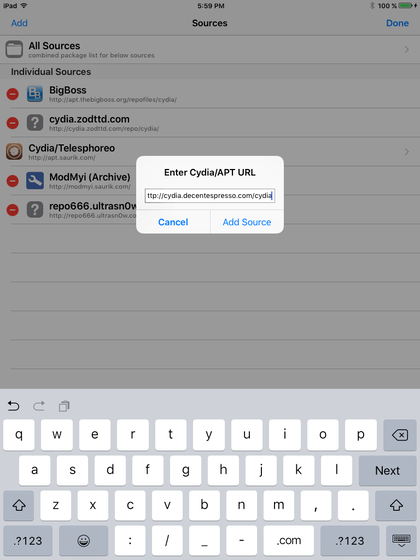
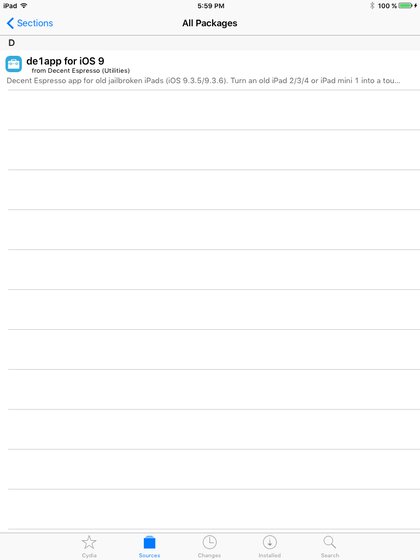
- Ouvrez la nouvelle source « Decent Espresso ». Vous verrez le paquet de1app pour iOS 9. Appuyez dessus.
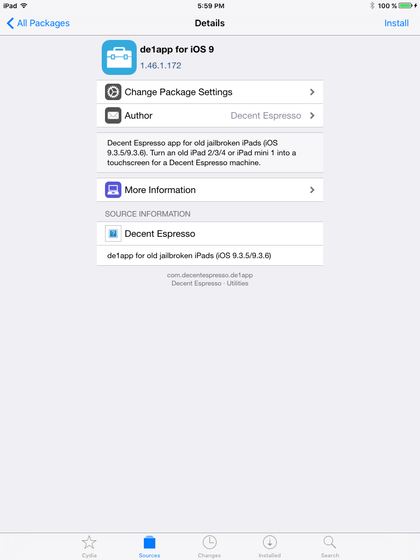
- Appuyez sur Install (en haut à droite), puis confirmez.
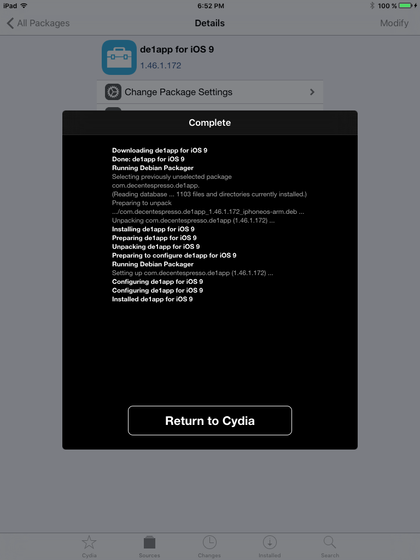
- Patientez jusqu’à la fin du processus. Sur les anciens iPad, le téléchargement et l’installation prennent quelques minutes. Lorsque le message Installed de1app for iOS 9 (de1app pour iOS 9 installé) s’affiche, appuyez sur Return to Cydia (Retour à Cydia).
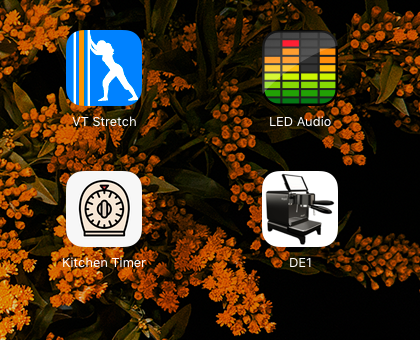
- Lancez-l'application. Appuyez sur l'icône « DE1 » qui apparaît sur l'écran d'accueil. Le premier lancement est lent sur les anciens iPad — veuillez patienter pendant que l'application prépare ses fichiers. Les lancements suivants seront plus rapides.


Vous préférez l’installer manuellement ? Le même paquet est disponible en téléchargement direct --de1app-ios9.deb-- que vous pouvez ouvrir avec Filza ou Cydia.
Il s’agit d’une version destinée au matériel qu’Apple ne prend plus en charge. Sa vitesse est limitée par l’ancien iPad, et non par l’application.